


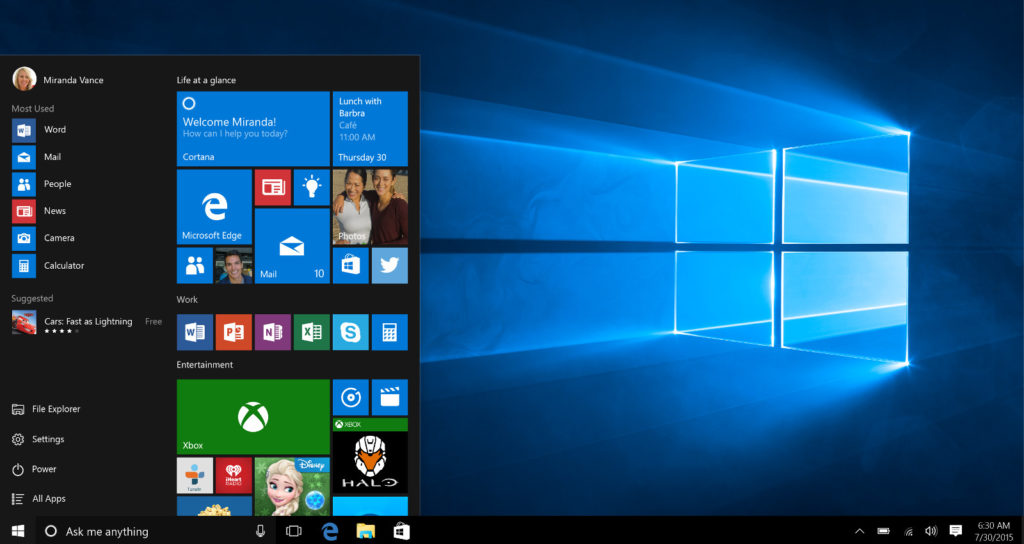
Microsoft hat in Windows 10 den Browser Edge als Standard-App für den Browser festgelegt und innerhalb des Browsers verständlicherweise die hauseigene Bing Suchmaschine als Standard eingestellt. Wer Microsoft Edge nutzen möchte aber lieber Google als Bing verwendet, muss die Standardsuchmaschine in Edge ändern.
Wie schon im Beitrag zu Windows 10 Standardbrowser ändern gezeigt, möchte es Microsoft den Nutzern nicht einfach machen, die eigenen Dienste und Anwendungen aus Windows 10 zu verbannen. Wer aber keine Lust auf die Bing Suchmaschine hat und lieber Google in Edge nutzen möchte, findet nachfolgend die passende Anleitung.
Windows 10: Standardsuchmaschine in Edge ändern
Die Standardsuchmachine in Edge ist Bing und neben Google gibt es natürlich weitere Anbieter. Die Anleitung wird hier am Beispiel von Google durchgeführt, ist aber für andere Suchmaschinen wie Yahoo & Co identisch.
Schritt 1: Google öffnen
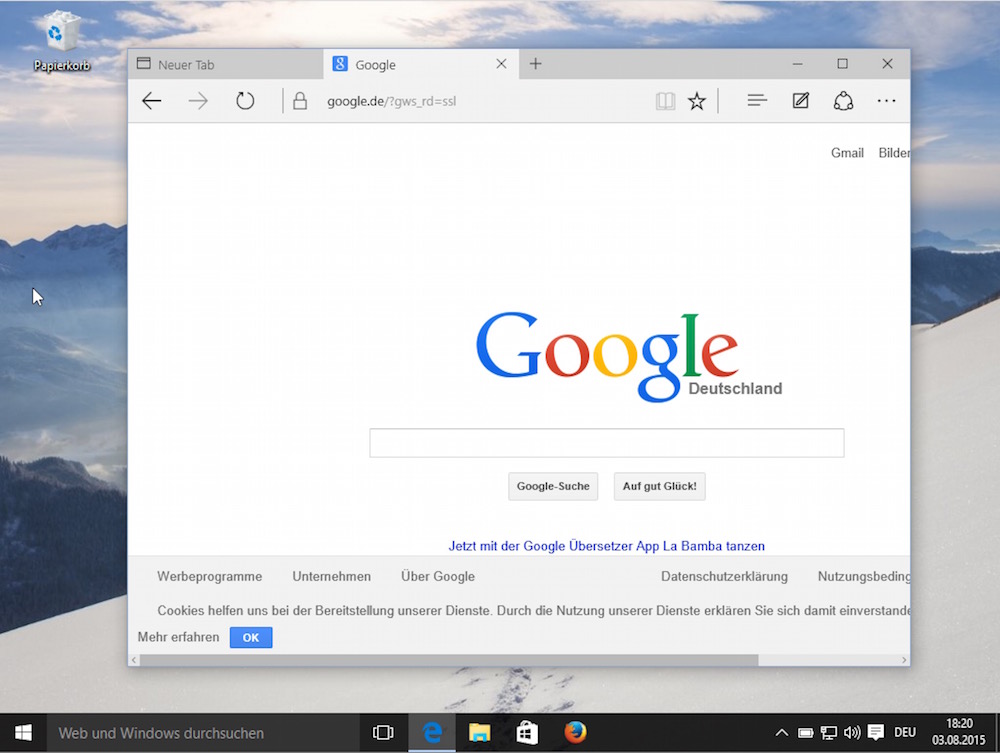
Microsoft möchte es dem Anwender nicht einfach machen. Damit die Suchmaschine von Bing auf Google in Edge überhaupt geändert werden kann, ist vorher die Seite www.google.de in Edge zu öffnen.
Schritt 2: Edge Einstellungen
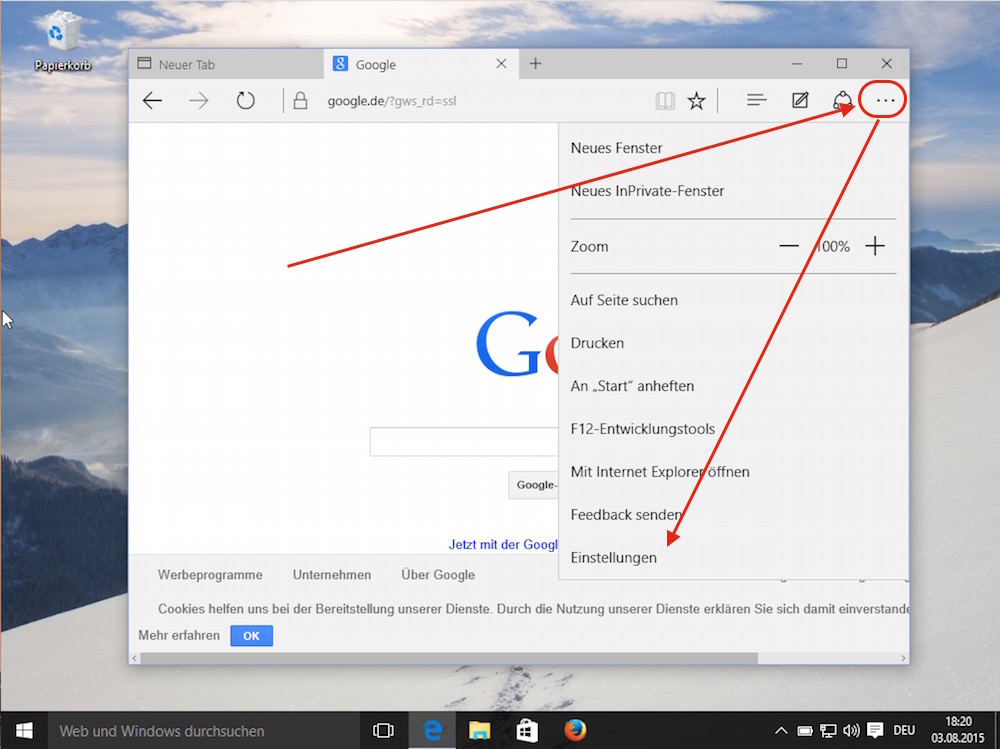
Über die drei Punkte oben rechts öffnet sich das Menü zu Edge und es können die Einstellungen zum Browser aufgerufen werden.
Schritt 3: Erweiterte Einstellungen in Edge
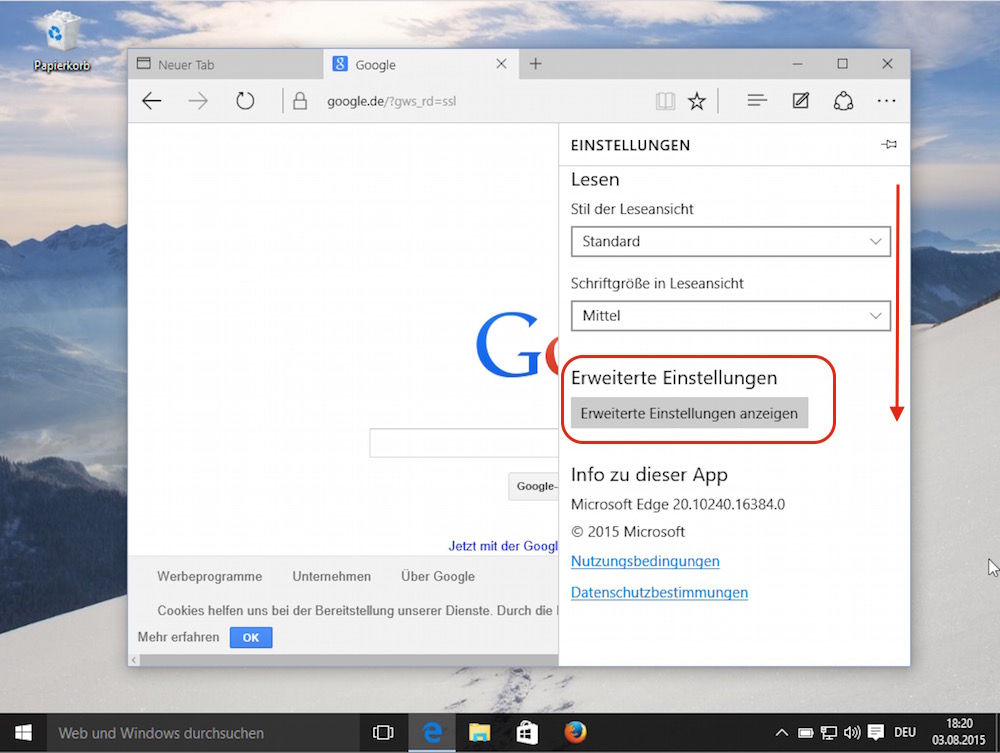
In den Einstellungen zu Edge muss nach unten gescrollt werden. Ganz unten befindet sich die Option Erweiterte Einstellungen anzeigen. Diese Schaltfläche ist anzuklicken.
Schritt 4: Suchmaschine ändern
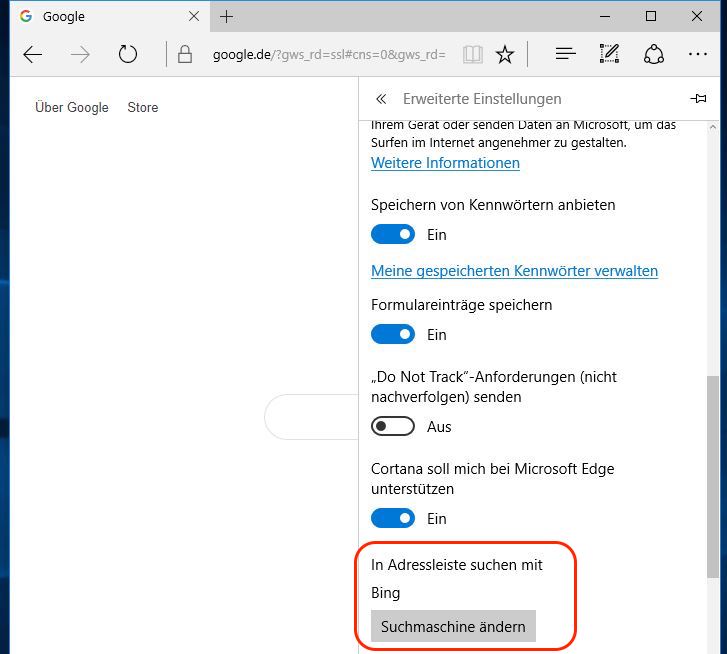
In den erweiterten Einstellung ist etwas nach unten zu scrollen. Dort gibt es die Option In Adressleiste suchen mit. Dort ist Bing schon voreingestellt. Hier auf das Menü Suchmaschine ändernklicken.

Schritt 5: Neu hinzufügen
Jetzt erscheint die Möglichkeit, eine neue Suchmaschine zu Edge hinzuzufügen. Dazu beispielsweise google.de auswählen und Als Standard setzen.


Das Ändern der Suche gilt nur für die Adressleiste in Microsoft Edge. Microsoft ist so frech und lässt auf der Startseite weiterhin die Bing-Suche voreingestellt. Bis jetzt habe ich auch keine Möglichkeit gefunden, die Suchmaschine für die Startseite zu ändern. Aber ihr könnt die Startseite teilweise durch Google.de ersetzen. Siehe dazu Schritt 6.
In der Adresszeile (Pfeil oben) wird mit Google gesucht. In der Im Websuchen von der Startseite greift Bing.


(Optional) Schritt 6: „Microsoft Edge öffnen mit“ ändern
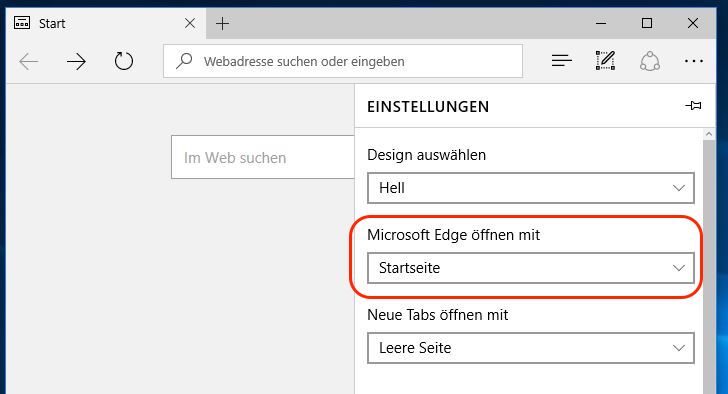
Zum Ändern der Startseite in Edge müssen wieder die Einstellungen geöffnet werden. Dort befindet sich ganz oben die Option Microsoft Edge öffnen mit. Vorausgewählt ist die Startseite. Das ist eine von Microsoft personalisierte Info-Seite.

Über das Dropdown wählt ihr jetzt Bestimmte Seite(n) aus und fügt beispielsweise https://www.google.de ein. Aber auch jede andere Homepage ist denkbar. Klickt auf die Diskette zum Speichern. Es lassen sich mehrere Webseiten gleichzeitig festlegen.

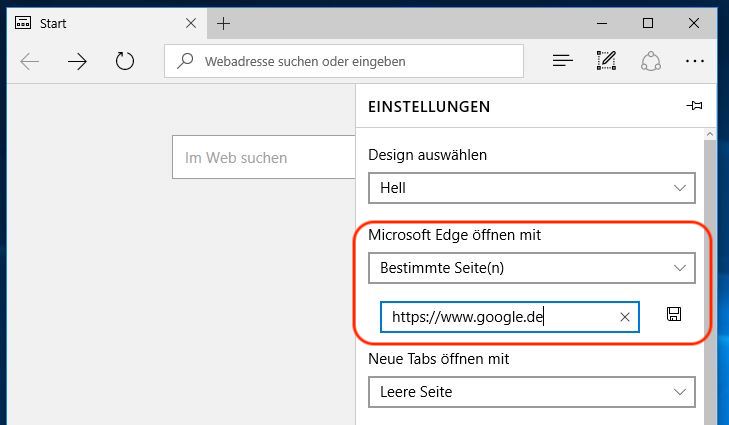
Mit jedem Start öffnet Microsoft Edge jetzt google.de anstatt die Startseite.


Kleiner Wermutstropfen, bei einem neuen Tab öffnet Edge wieder die Startseite mit der Bing-Suche.
Persönliche Meinung
Microsoft hat viel Vertrauen und dadurch Marktanteile mit dem Internet Explorer verloren und möchte das mit Edge wieder wettmachen. Wer den neuen Browser ausprobieren möchte, kann hier sicher wenig falsch machen. Mit Windows 10 hat die Bing Suchmaschine jedoch kein nennenswertes Update erhalten. Wem diese schon vorher nicht zugesagt hat, kann mit dieser Anleitung von Bing zu Google in Edge wechseln.
Weitere praktische Tipps zum neuen Betriebssystem von Microsoft finden sich ebenfalls hier auf RandomBrick.de. Im Artikel zu Windows 10 Benachrichtigungen ausschalten wird erklärt, wie sich für Apps und Anwendungen die Nachrichten steuern lassen, die dem Anwender präsentiert werden. Störenfriede lassen sich so sehr schnell ruhig stellen. Mit Windows 10 Karten offline speichern wird eine Funktion vorgestellt, mit der Karten vor der Reise zu Hause auf das Gerät geladen und anschließend ohne Internetverbindung verwenden werden können.
Wer die Windows 10 ISO downloaden möchte, findet hier den passenden Link und im Beitrag zu Windows 10 installieren wird erklärt, was bei der Installation zu berücksichtigen ist. Noch nie war es so einfach ein Windows Betriebssystem auf einem Computer zu installieren. Selbst die Windows 10 Systemvoraussetzungen sind so niedrig, dass selbst auf älteren Computern das neue Betriebssystem problemlos laufen sollte.


Geek, Blogger, Consultant & Reisender. Auf seiner Detail-Seite findest du weitere Informationen über Benjamin. In seiner Freizeit schreibt Benjamin bevorzugt über Technik-Themen. Neben Anleitungen und How-To’s interessieren Benjamin auch Nachrichten zur IT-Sicherheit. Sollte die Technik nicht im Vordergrund stehen, geht Benjamin gerne wandern.