


Es gibt zwei Optionen nach Dateien unter macOS zu suchen. Mit der Suche im Finder oder über die Spotlight-Suche. Beide Wege führen zum Ziel mit einem gravierenden Unterschied. Die Spotlight-Suche zeigt zwar die gesuchte Datei an, aber nicht wo sich diese befindet. Der Dateipfad wird nicht automatisch in Spotlight angezeigt.
Dabei gibt es einen praktischen Trick, der unter OS X 10.11 El Capitan und macOS 10.12 Sierra funktioniert. Ein Druck auf die Cmd-Taste genügt, sobald Spotlight die Trefferliste anzeigt. Bei gedrückter Cmd-Taste zeigt Spotlight den Dateipfad am unteren Fensterrand der ausgewählten Datei ein.
macOS Dateipfad in Spotlight anzeigen
Wenn ihr jetzt mit gedrückt gehaltener Cmd-Taste die Return-Taste betätigt oder doppelt klickt, öffnet sich der Finder in eben diesem Ordner. Eine praktische Tastenkombination unter macOS, die den Alltag deutlich erleichtert.
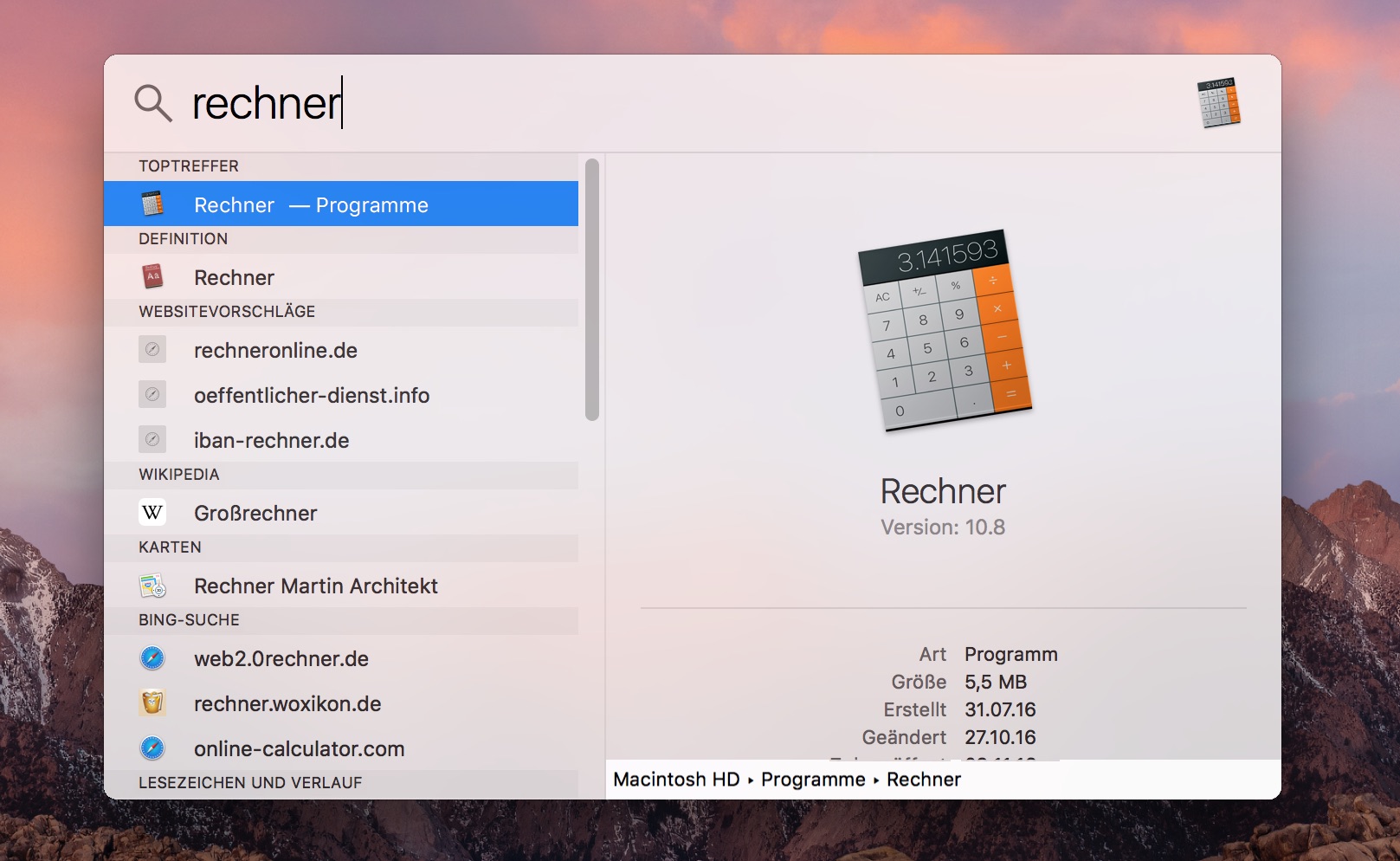
macOS Dateipfad in Spotlight anzeigen
-
macOS Dateipfad in Spotlight anzeigen
Benutzer-Bewertung
( Stimmen)

Geek, Blogger, Consultant & Reisender. Auf seiner Detail-Seite findest du weitere Informationen über Benjamin. In seiner Freizeit schreibt Benjamin bevorzugt über Technik-Themen. Neben Anleitungen und How-To’s interessieren Benjamin auch Nachrichten zur IT-Sicherheit. Sollte die Technik nicht im Vordergrund stehen, geht Benjamin gerne wandern.