



Sharing is caring und gerade im Internet ist das Teilen und Verbreiten von Links und Beiträgen ein essentieller Part der online Kultur. Dabei beschränkt sich das Teilen nicht nur auf Katzenbilder oder Hundevideos über Social Networks. Gerade in den Social Networks finden sich oft sehr interessante Aussagen aus allen Bereichen. Sei es geleakte Produktinfos zu einem neuen Smartphone, politische Statements aus Regierungskreisen oder Ankündigungen von Sportlern. Möchte man darüber bloggen, liegt es es nahe, den entsprechenden Facebook Post im Blogbeitrag einzubinden.
Somit ist es für den Leser einfacher nachzuvollziehen woher eine Aussage kommt, wenn der Facebook Post direkt im Artikel gesehen und gelesen werden kann. Wie schon im Beitrag zu Tweets in WordPress einbinden beschrieben, gibt es auch für Facebook Beiträge mehrere Optionen diese in WordPress einzubinden.
Facebook Posts in WordPress einbinden
Nicht jede Option ist für jeden Blogger oder Beitrag geeignet, deshalb sollte vor dem Einbinden die Optionen abgewogen werden.
Post als Screenshot einfügen
Dazu muss man ein Screenshot vom Facebook Post machen. Dieser kann dann in den entsprechenden Beitrag eingebunden und mit weiteren Links oder Kommentaren vom Blogger versehen werden.

Damit die Leser auch die Herkunft und das Facebook Profil finden, empfiehlt es sich an einer Stelle auf das entsprechende Facebook Profil zu verlinken. Hier zum Beispiel im Text in der Bildbeschreibung. Praktisch ist dabei, dass der Beitrag weiterhin im Blog bestehen bleibt, auch wenn er von Facebook entfernt wird. Dafür ist diese Variante zeitintensiv, da erst ein Screenshot gemacht, dieser bearbeitet und anschließend auf WordPress hochgeladen werden muss.
Facebook Post direkt in WordPress einbinden
Eine weitere Möglichkeit ist das direkte Einfügen des Facebook Post in WordPress. Dazu wird die URL benötigt, die direkt zum entsprechenden Facebook Post verlinkt. Diese ist über den Datumsstempel des Facebook Posts erhältlich.
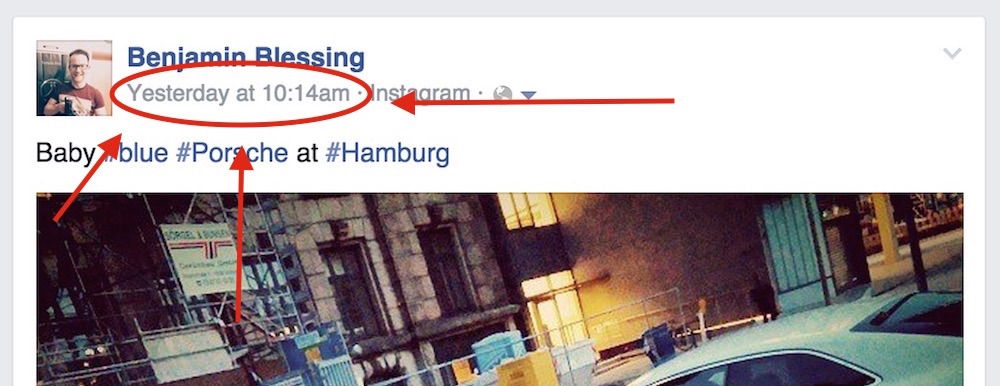
Durch das Anklicken des angezeigten Datums im Beitrag wird der Facebook Post einzeln aufgerufen. Anschließend ist die URL über die Browserleiste abrufbar.
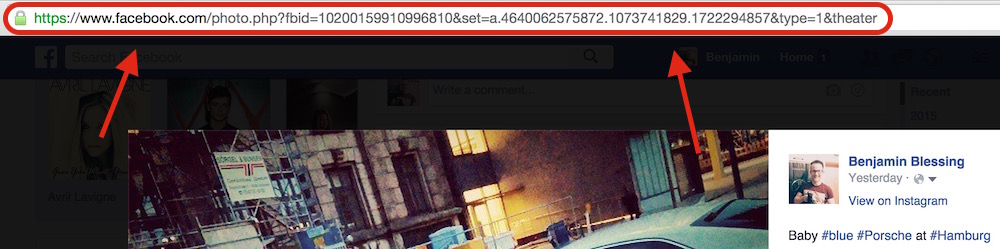
Jetzt kann die ganze URL kopiert und in den WordPress Beitrag eingefügt werden. Es macht keinen Unterschied, ob der Link über den Visuell oder Text Modus eingefügt wird. Bei Visuell sollte jedoch beachtet werden, dass beim Einfügen in den Beitrag nichts passiert, der Link trotzdem im WordPress Blog hinterlegt ist. Ähnliches gilt auch über den Text Modus. Dort sieht man zwar den Link, wechselt man aber zurück in den Visuell Modus zum schreiben, ist nichts im Beitrag zu sehen.
Bei dieser Variante kann der Leser direkt aus dem WordPress Beitrag mit dem Facebook Post interagieren und diesen zum Beispiel teilen, liken oder das Autoren Profil besuchen. Das Einfügen der Facebook URL in den WordPress Blog hat jedoch einen großen Nachteil. Facebook Posts, die nicht für alle freigeschaltet sind, können auch über WordPress nur von diesem eingeschränkten Personenkreis betrachtet werden. Zur erkennen an einem Globus oder einem Freunde-Symbol neben dem Beitrag. Deshalb sollte bei dieser Methode vorher überprüft werden, wem der Autor den Beitrag alles zur Verfügung stellt. Beiträge, die nur von Freunden gelesen werden können, können auch nur von Freunden im WordPress Blog betrachtet werden. Alle anderen Besucher sehen einfach nichts.
Facebook Post als WordPress Zitat
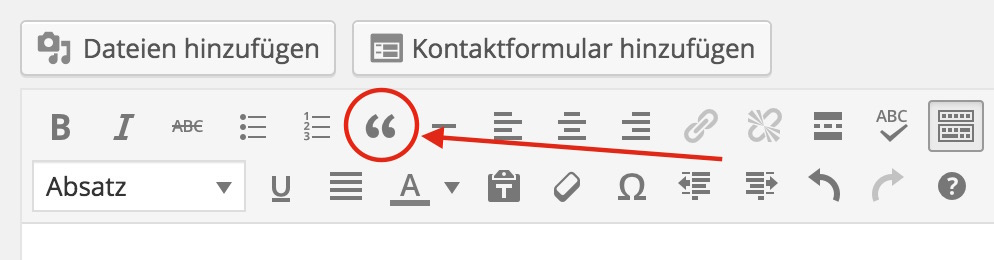
Es kann zudem auch die WordPress Zitatfunktion verwendet werden. Dabei muss man allerdings den Beitragsinhalt kopieren und in das Zitatfeld wieder einfügen. Je nach Textinhalt, der den Lesern zur Verfügung gestellt werden soll, macht des mehr oder weniger Sinn. Die Zitatfunktion befindet sich in der Werkzeugleiste.
Der Vorteil liegt darin, dass der zu zitierende Text innerhalb des Blogs bleibt, auch wenn der Autor seinen Beitrag von Facebook entfernt. Bei dem oben gewählten Facebook Post macht das Einbinden über die Zitatfunktion jedoch keinen Sinn.
Baby #blue #Porsche at #Hamburg
Auch bei Zitaten empfiehlt es sich, wenigstens auf den Autor, bessere wäre aber auf den Beitrag direkt, zu verlinken. Zum Beispiel:
Baby #blue #Porsche at #Hamburg
Quelle: Facebook Benjamin Blessing
Das macht die Sache nachvollziehbar für den Leser und gehört sich gegenüber dem Autor.
Diese Methode funktionier leider nicht für Videos die bei Facebook hochgeladen wurden. Wie man Facebook-Videos in WordPress einbinden kann, erklärt die verlinkte Anleitung. Der Vorgang ist eigentlich recht einfach, jedoch leider nicht intuitiv.
Persönliche Meinung
Facebook Posts in WordPress einbinden geht ganz einfach. Vor dem Einfügen sollte jedoch überlegt werden, welche Methode für den Artikel passend ist. Wird über etwas brisantes Berichtet ist die Wahrscheinlichkeit hoch, dass der Post früher oder später von Facebook wieder verschwindet. Dann bringt das Einbinden des Posts per URL nichts. Ein Screenshot kostet Zeit, ist jedoch dauerhaft auf dem Blog. Ein extra Plugin wird für das Einbinden von Facebook Posts in WordPress nicht benötigt. Schon im Beitrag zu WordPress Plugins, die jeder haben sollte habe ich bekräftigt, dass mit steigender Anzahl der installierten Plugins die Wahrscheinlichkeit größer wird, dass sich die Plugins gegenseitig behindern. Und dann ist zeitintensive Fehlersuche angesagt.
Weitere hilfreiche Beiträge zu WordPress finden sich ebenfalls hier. Die Anleitung zu WordPress Problem beim Bilder hochladen beheben dürfte vielen Lesern einige Arbeit und Fehlersuche abnehmen. Hier wurde durch ein WordPress Update die Kommunikation mit dem Webhoster gestört. Ebenfalls für viele interessant dürfte der Beitrag über WordPress Sicherheit: Zwei-Faktor-Authentifizierung einschalten sein. Etwas, dass jeder Blogger beherzigen sollte um den eigenen Blog vor dem Zugriff Dritter zu schützen.


Geek, Blogger, Consultant & Reisender. Auf seiner Detail-Seite findest du weitere Informationen über Benjamin. In seiner Freizeit schreibt Benjamin bevorzugt über Technik-Themen. Neben Anleitungen und How-To’s interessieren Benjamin auch Nachrichten zur IT-Sicherheit. Sollte die Technik nicht im Vordergrund stehen, geht Benjamin gerne wandern.