

Eins muss man Apple lassen. Die Tastatur und das Touchpad sind wirklich hervorragend. Die Wischgesten auf dem Touchpad verbessern die Benutzung von OS X erheblich. So richtig schnell werden Anwender aber erst, wenn sie die Tastenkombinationen unter OS X einsetzen. Wer die beherrscht, navigiert und steuert deutlich schneller als mit der Maus durch das Betriebssystem. Die wichtigsten Tastenkombinationen unter OS X stellt dieser Beitrag vor.
Anwender die aus der Windows-Welt kommen, müssen sich etwas umgewöhnen. Kopieren, Ausschneiden und Einfügen sind anders angelegt und eine Entfernen-Taste fehlt vollständig. Das führt bei Umsteigern zu anfänglichen Problemen bei der Steuerung von OS X. Mit etwas Einarbeitung lassen sich die Tastenkombinationen unter OS X sehr schnell lernen und das Betriebssystem flüssig steuern.
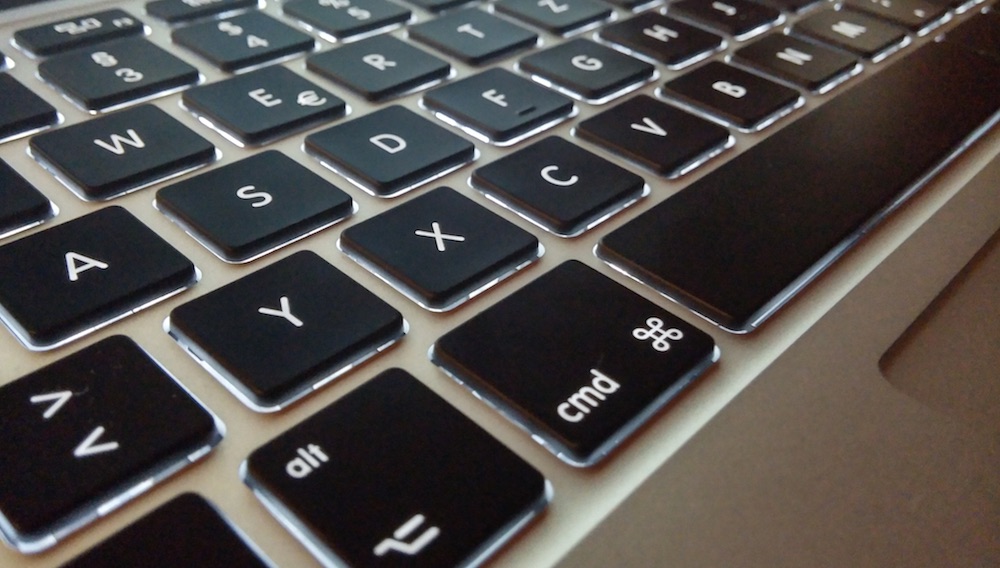
Tastenkombinationen für OS X
Dieser Beitrag listet nicht alle Tastenkombinationen unter OS X auf, sondern zeigt die wichtigsten. Diese Tastenkombinationen beschleunigen den Alltag beim Öffnen, Bearbeiten, Speichern und Schließen von Dokumenten.
- cmd + x = Ausschneiden
- cmd + c = Kopieren
- cmd + v = Einfügen
- cmd + a = Alles markieren
- cmd + o = Öffnen
- cmd + z = Zurück
Hilfreich beim Arbeiten in Dokumenten
- cmd + Pfeil rechts = An das Ende der Zeile
- cmd + Pfeil links = An den Anfang der Zeile
- cmd + Pfeil unten = An das Ende des Textes
- cmd + Pfeil oben = An den Anfang des Textes
- alt + Pfeil rechts = An das Ende des aktuellen oder nächsten Wortes
- alt + Pfeil links = An den Anfang des aktuellen oder nächsten Wortes
- ctrl + d = entfernen (selbe Funktion wie die Windows-Entfernen-Taste)
Generelles Arbeiten
- cmd + w = Schließt das aktive Fenster
- cmd + f = Startet die Suche im aktiven Fenster
- cmd + m = Minimiert das aktive Fenster
- cmd + Leertaste = Öffnet die Spotlight Suche
- cmd + Löschen-Taste = Löschen (Datei wird in Papierkorb verschoben)
- cmd + Tab-Taste = Fensterwechsel
- alt + l = @
- alt + e = €
- cmd + shift + i = Neue Email in der Mail.app
- cmd + shift + 3 = Screenshot
- cmd + shift + 4 = Selektiver Screenshot (Tasten können losgelassen werden – Bildschirmauswahl erfolgt mit Cursor)
- cmd + alt + ctrl + t = Dark Mode (Anleitung zum Einrichten des Tastenkürzel für den Dark Mode)
Im Browser
- cmd + t = neuer Tab
- cmd + r = Webseite neu laden
- Tipp: Kein Tastenkürzel, aber mein Favorit beim Surfen. Mit zwei Finger von links nach rechts auf dem TouchPad wischen = Zurück im Browser
Es gibt unzählige weitere Tastenkombinationen. Die Obigen sind jedoch meine Favoriten für ein schnelles und unkompliziertes Arbeiten und sollten jedem Umsteiger von Windows auf Mac bekannt sein.
Persönliche Meinung
Im MacBook Pro 13 Retina (Mid 2014) Testbericht gehe ich ausführlich auf das Apple Notebook ein. Zudem finden sich im Blog weitere Tipps zu OS X sowie praktische Anleitung zum Mac Betriebssystem. Es wird ausführlich erklärt, wie man PDF Dateien in OS X zusammenfügen kann, so dass aus zwei PDFs eine wird. Praktisch beispielsweise beim Hochladen von Dateien. Wer häufiger Tutorials erstellt, wird sich über die Anleitung zu OS X Dateiformat von Screenshots ändern freuen. Hier wird gezeigt, wie sich das Dateiformat für das automatische Speichen der Screenshots anpassen lässt. Wer etwas tiefer im Mac-System arbeiten muss, dem hilft der Beitrag zu versteckte Dateien unter Mac OS X anzeigen weiter. Die Schritt für Schritt Anleitung erklärt, wie sich diese einblenden und auf Wunsch auch wieder ausblenden lassen.


Geek, Blogger, Consultant & Reisender. Auf seiner Detail-Seite findest du weitere Informationen über Benjamin. In seiner Freizeit schreibt Benjamin bevorzugt über Technik-Themen. Neben Anleitungen und How-To’s interessieren Benjamin auch Nachrichten zur IT-Sicherheit. Sollte die Technik nicht im Vordergrund stehen, geht Benjamin gerne wandern.