

Apple scheint hier einen Fehler unter OS X El Capitan bei der Darstellung von Bilder über die Preview App zu haben. Der Fehler betrifft in der Regel JEPG Bilddateien. Ein Problem, das geräteübergreifend auftaucht und wohl kein Hardwaredefekt ist. Betroffene Benutzer (so auch ich) sehen beim Öffnen einer JPEG nur sehr kurz das eigentliche Bild, anschließend wird das ganze Bild grün.
PNG oder TIFF Dateien sind wohl nicht davon betroffen. JPEGs die als PNG gespeichert werden, lassen sich ebenfalls betrachten. Auch bei einer Größenkorrektur über Vorschau wird die JPEG unter OS X El Capitan anschießend korrekt angezeigt.
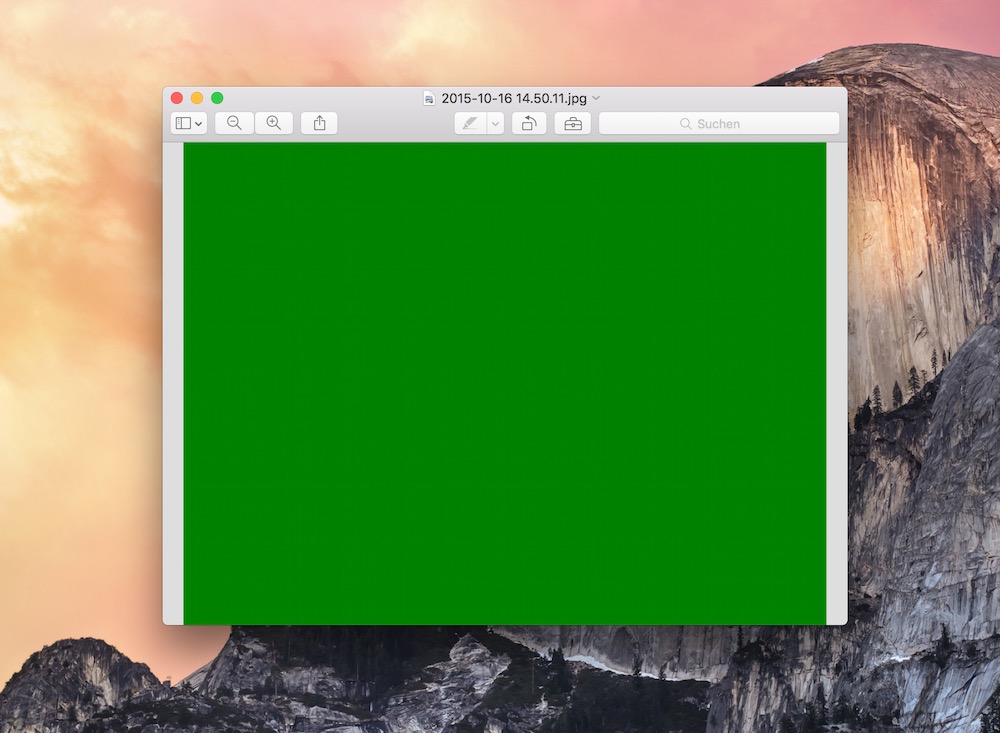
OS X El Capitan: Grüne Bilder über die Vorschau
Die grünen Bilder in der Apple Vorschau sind natürlich extrem unschön. Wer einfach nur seine Fotos betrachten möchte, sollte ein entsprechendes Bild per Klick markieren und per Leertaste die Bildvorschau öffnen. Hier entstehen keine grüne Bilder. Jedoch kann das JPEG auch nicht bearbeitet werden.
Seitens Apple gibt es noch keine offizielle Aussage zu diesem Problem. Im Reddit Forum wurde der Fehler ebenfalls schon entdeckt und auch im Apple Forum veröffentlicht. Laut eines Nutzers wurde über Apple Care ein Fox mit einem zukünftigen Release zugesagt.
Lösung zur Behebung von grünen Bilder in der OS X Vorschau
Auf meinem Apple MacBook Pro 13 Retina (Mid 2014) sorgte folgendes Lösungsansatz zur Fehlerbehebung:
Schritt 1: Bild über die Vorschau aufrufen
Über die Apple Vorschau muss ein beliebiges Bild aufgerufen werden.
Schritt 2: Einstellungen zur Vorschau öffnen
Die Einstellungen zur Apple Vorschau lassen sich auch per Tastenkombination cmd + Komma aufrufen.
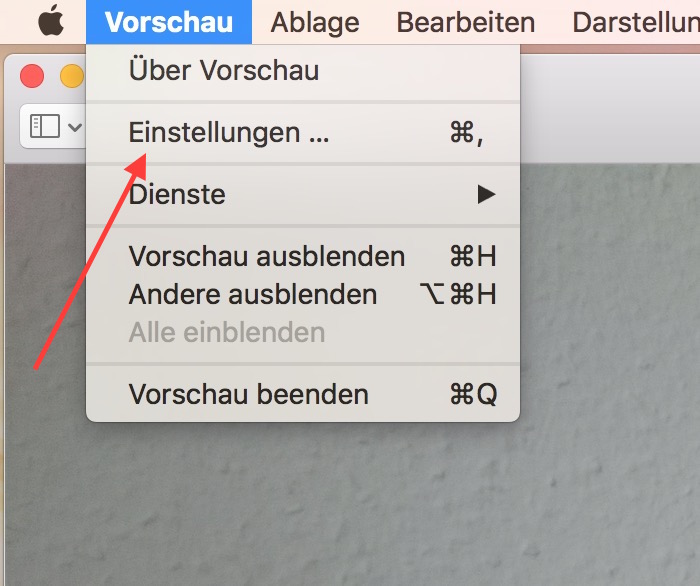
Schritt 3: 100% Größe definieren
In den Einstellungen muss unter Bilder definiert werden, wie 100% des Bildes auf dem Bildschirm anzuzeigen sind. Hier muss von 1 Bildpixel entspricht 1 Bildschirmpixel auf Bildschirmgröße entspricht Druckgröße umgestellt werden.
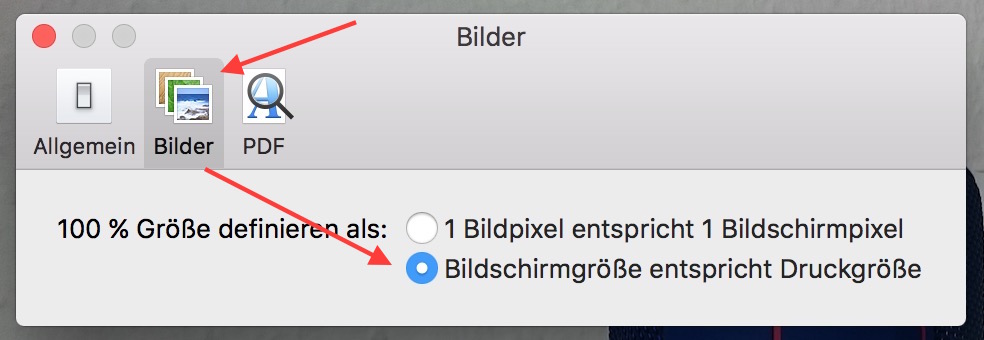
Schließt man die Vorschau und ruft diese erneut auf, sollte auch die Darstellung von JPEGs unter El Capitan ohne grüne Bilder funktionieren.
Lasst mich wissen, ob dieser Trick bei euch auch funktioniert. Hat euch der Tipp weitergeholfen, teilt den Beitrag. Sharing is caring.


Geek, Blogger, Consultant & Reisender. Auf seiner Detail-Seite findest du weitere Informationen über Benjamin. In seiner Freizeit schreibt Benjamin bevorzugt über Technik-Themen. Neben Anleitungen und How-To’s interessieren Benjamin auch Nachrichten zur IT-Sicherheit. Sollte die Technik nicht im Vordergrund stehen, geht Benjamin gerne wandern.